WINDOWS
Alap beállítások
IP beállítások: "Vezérlőpult -> Hálózat és internet -> Hálózati és megosztási központ -> Adapterbeállítások -> Tulajdonságok -> TCP/IPv4"
Példa beállítás: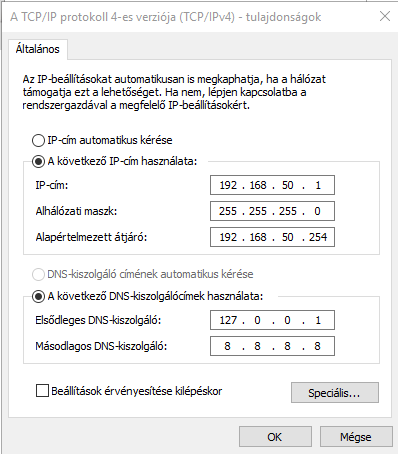
Gép átnevezése: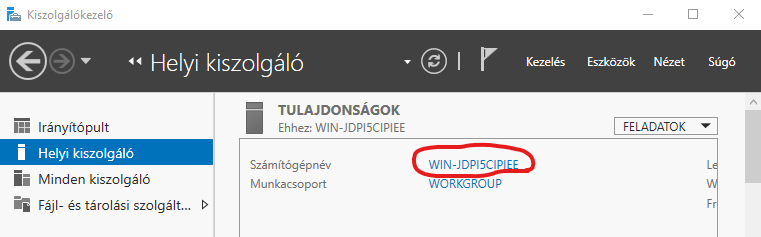 -> Módosítás ->
 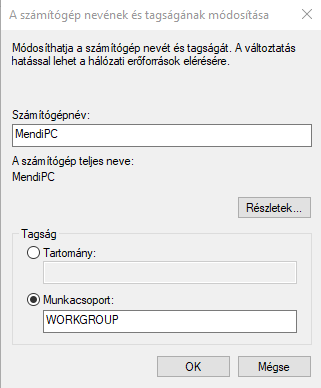 -> Újraindítás most
Szolgáltatások telepítése
AD,DHCP,DNS telepítése: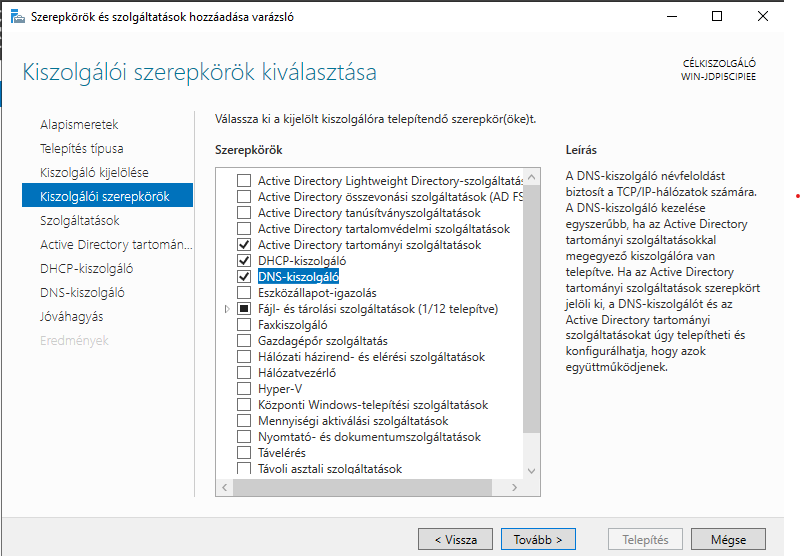
Tartományvezérlővé léptetés
Sárga felkiáltójelre kattintunk -> 
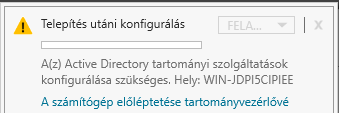
Új erdőt veszünk fel: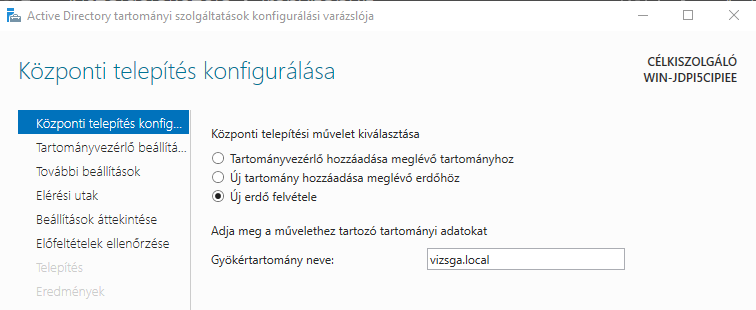 -> Ezek után beírjuk a kért jelszót, a többi beállítást alapon hagyjuk.
Management kezelő(MMC)
MMC megynyitásához nyomd meg a "Windows+R" gombot és írd be hogy "mmc"
"Fájl" -> "Beépülő modul hozzáadása/eltávolítása". Ezek után hozzáadjuk a kívánt modulokat.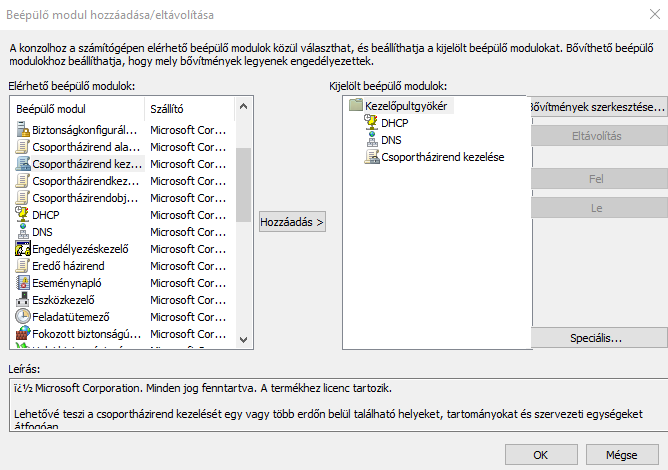
"Fájl" -> "Mentés másként" -> Kiválasztjuk a helyet és elnevezzük, majd Mentés
DHCP hatókör
Példa feladat DHCP hatókör beállítására
DHCP kezelő megnyitása: "Kiszolgálókezelő -> Eszközök -> DHCP"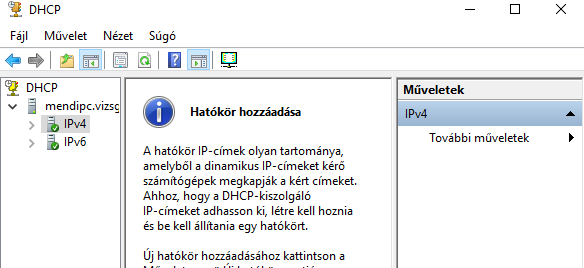 -> Jobb katt az IPv4-re, majd "Új hatókör"
Végigmegyünk a varázslón a feladatban megadott információk beírásával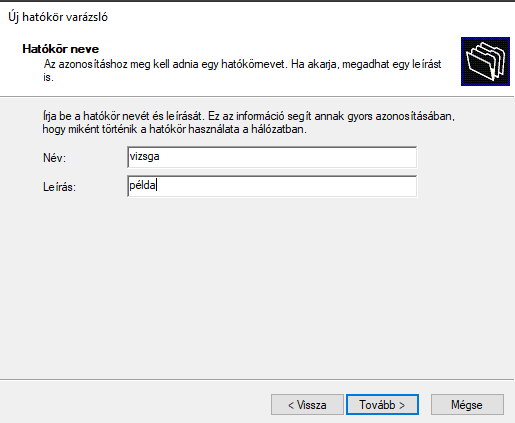
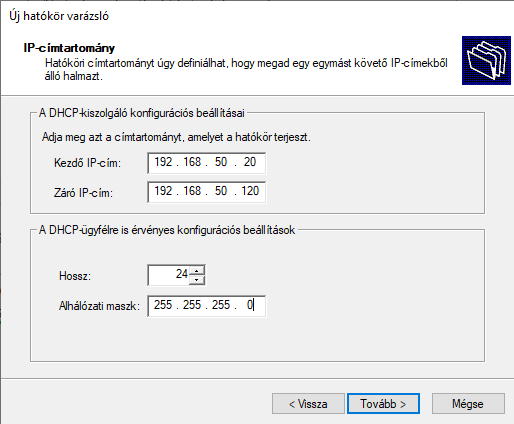
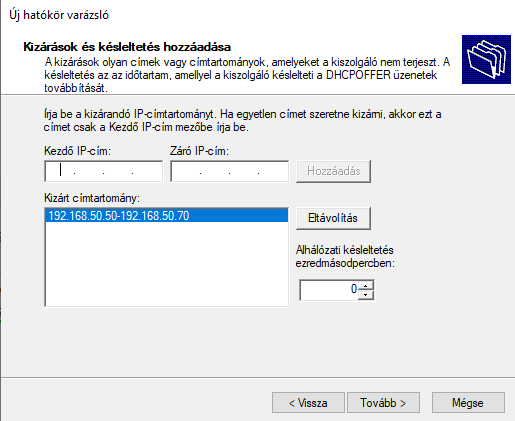

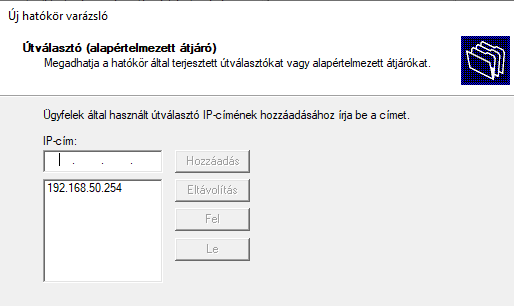

DNS szolgáltatás
Példa feladat DNS szolgáltatás beállítására:
DNS kezelő megnyitása: "Kiszolgálókezelő -> Eszközök -> DNS"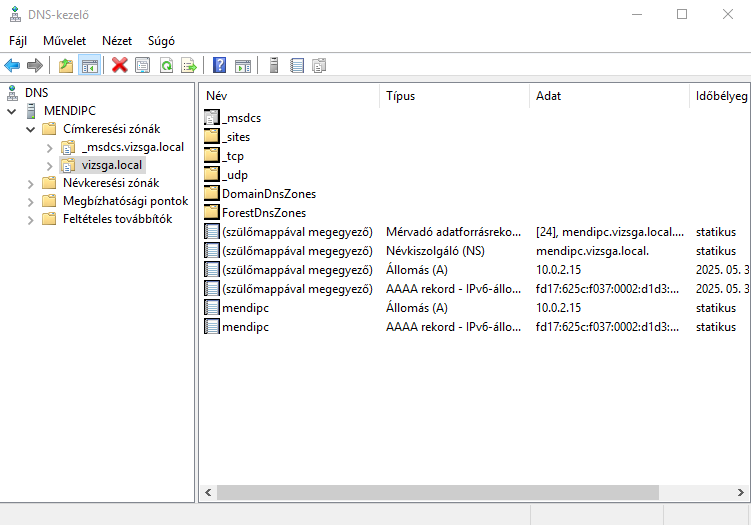
Jobb katt a "vizsga.local" -ra, majd "Új állomást(A vagy AAAA)..."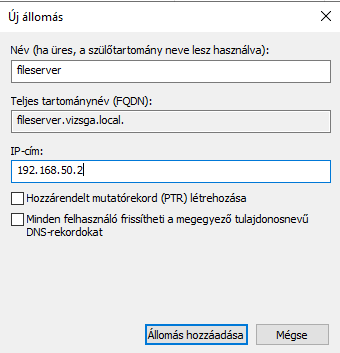
Szervezeti egység létrehozása
Szervezeti egység létrehozása példa:
"Kiszolgálókezelő -> Eszközök -> Active Directory - felhasználók és számítógépek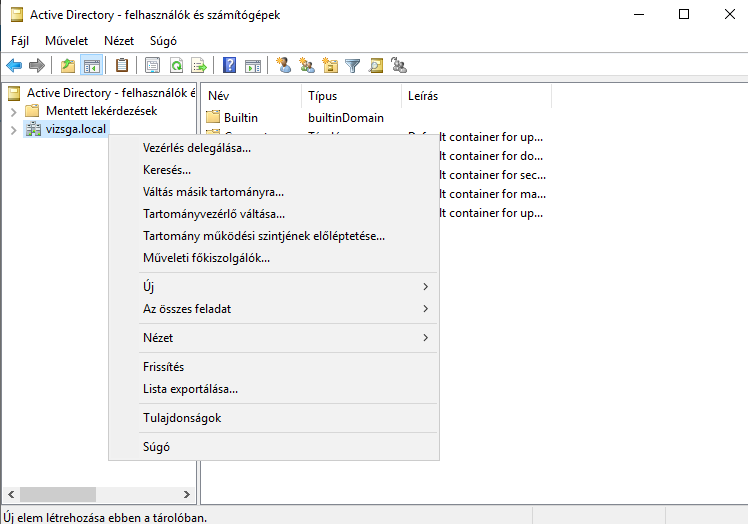 -> Itt az "Új"-ra nyomva kiválasztjuk a "Szervezeti egység"-et
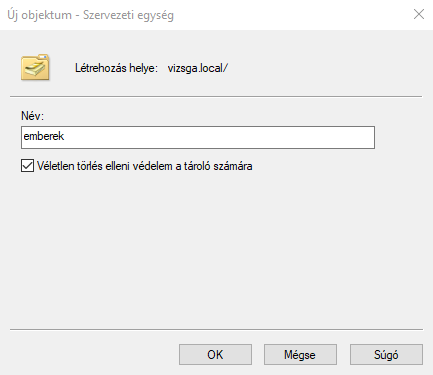

-> Az imént létrehozott "emberek" szervezeti egységre jobb katt, "Új" és "Szervezeti egység".
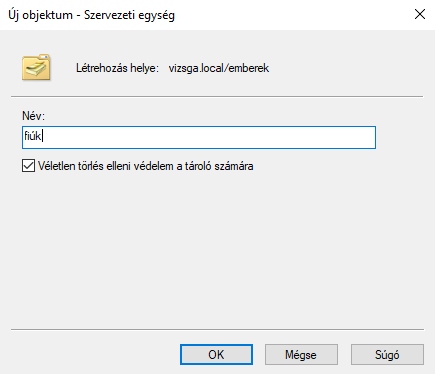
-> Ezt elnevezzük "fiúk"-néven, majd mégegyszer megcsináljuk ugyan ezt és elnevezzük "lányok" néven, így jön létre egy alszervezeti egység
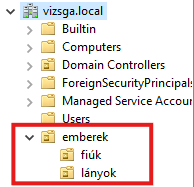
Ezzel el is készült a feladatban kért hierarchia:
Felhasználó és csoportok létrehozása
Felhasználók és csoportok kezelése példa:
"fiúk" szervezeti egységbe lépve -> jobb katt -> "Új" -> "Felhasználó":

Beállítjuk a megfelelő jelszót és bejelöljük a feladatban kért opciókat: 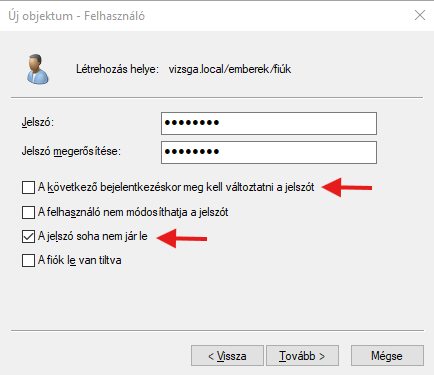
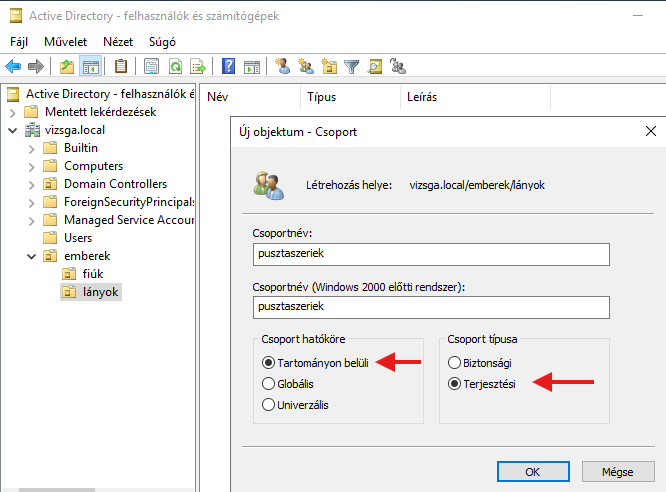
"fiúk" szervezeti egységbe lépve -> jobb katt -> "Új" -> "Csoport", ezt elnevezzük a szükséges néven, figyelve a csoport "Hatókörére" és "Típusára":
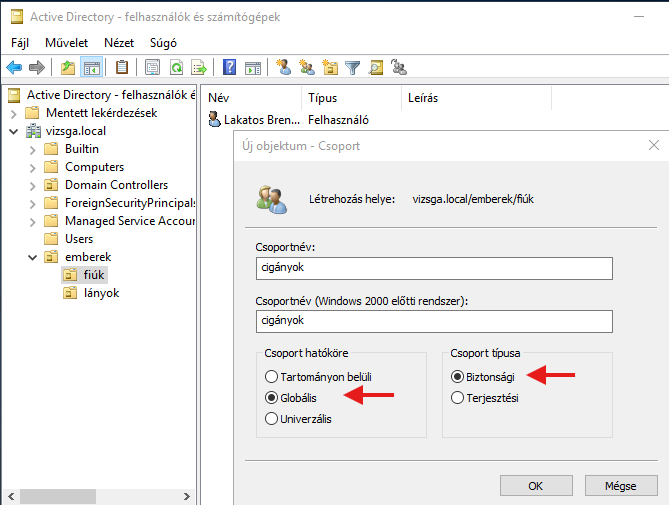
"lányok" szervezeti egységbe lépve -> jobb katt -> "Új" -> "Csoport", ezt is elnevezzük a szükséges néven, figyelve a csoport "Hatókörére" és "Típusára":
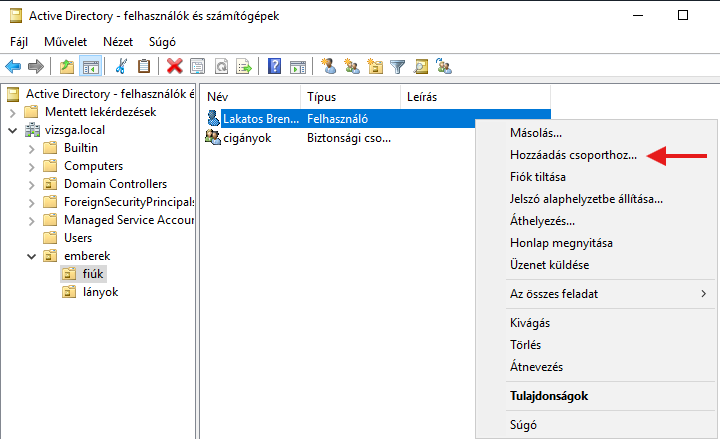
Csoporttagság beállításához jobb katt a felhasználóra és "Hozzáadás csoporthoz..." :
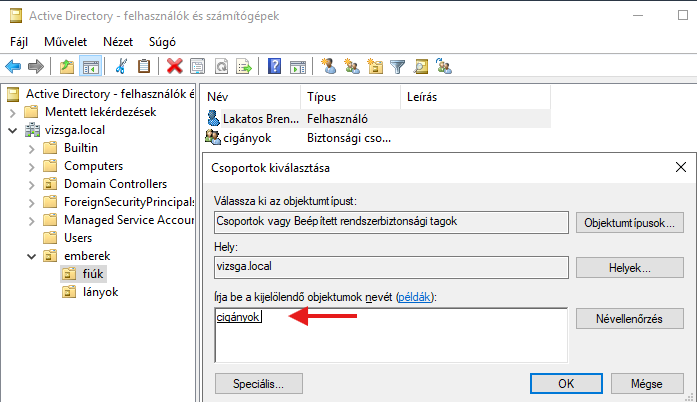
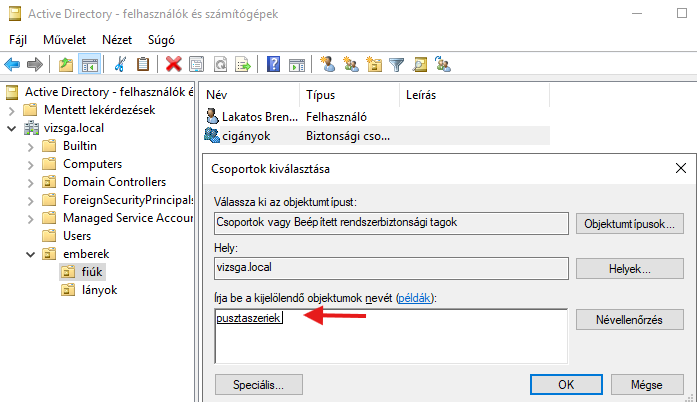
Ezt követően gépeljük be a csoport nevét amihez hozzá szeretnénk adni:
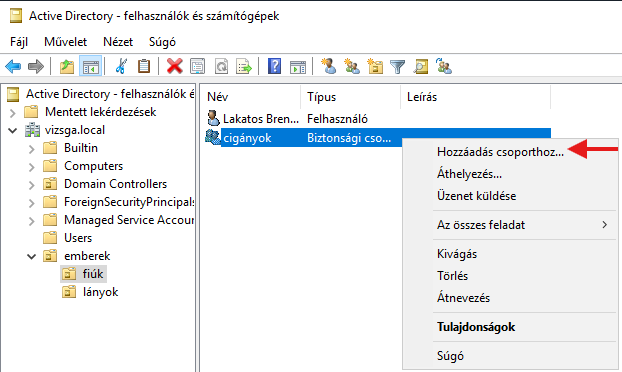
Csoportot is hozzá tudunk adni egy másik csoporthoz, ilynekor jobb katt a csoportra és "Hozzáadás csoporthoz..." :
Ezt követően gépeljük be a csoport nevét amihez hozzá szeretnénk adni:
Csoportházirend szolgáltatások
Példa csoportházirend-objektum létrehozására: 
"Kiszolgálókezelő -> Eszközök -> Csoportházirend kezelése".
Ha megnyílt a felület: "Erdő:vizsga.local" -> "Tartományok" -> "vizsga.local" lenyitása -> Csoportházirend-objektumok
"Csoportházirend-objektumok" jobb katt, majd "Új", ezt pedig elnevezzük a megfelelő néven:

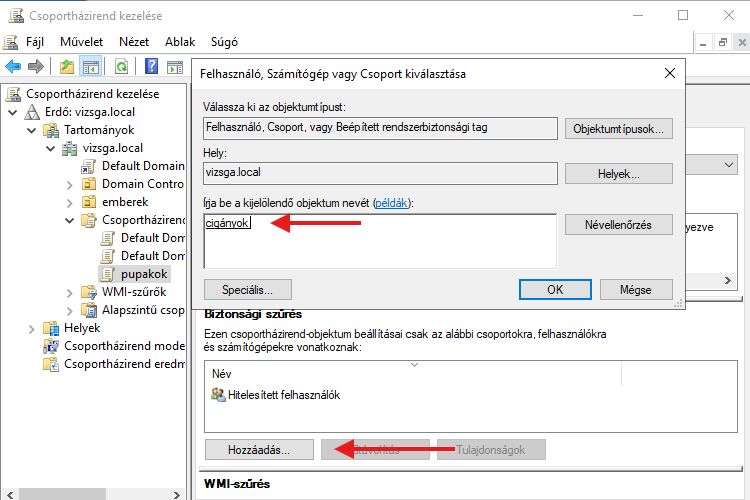
Biztonsági szűrés résznél rányomunk a "Hozzáadás" gombra, itt pedig megadjuk a csoport nevét amihez rendelni szeretnénk az objektumot:
Megosztott mappa
Példa megosztott mappa létrehozására: 
VirtualBox-ban rányomunk a "Konfigurálásra" -> majd a "Megosztott mappára"
Itt kiválasztjuk azt a mappát amelyiket meg szeretnénk osztani: 
A megosztott mappába bemásoljuk a szükséges MSI fájlt
A csoportházirend-objektumnál amit létrehoztunk rányomunk a "Szerkesztés" gombra: 
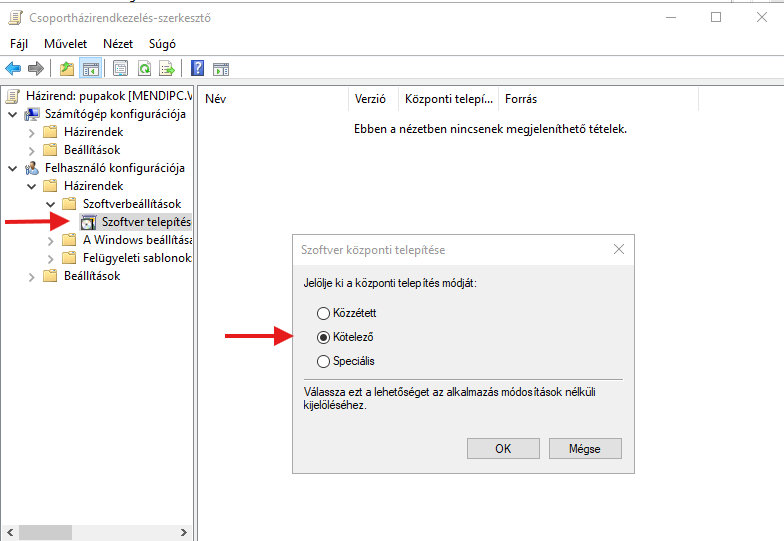
"Felhasználó konfigurációja" -> "Szoftverbeállítások" -> "Új", és itt megkeressük a megosztott mappába telepített MSI-t. Kiválasztjuk a "Kötelező" telepítést, így induláskor települ magától a program:
 ->
-> 
Egy PowerShell parancs segítségével frissítenünk kell a házirendeket: "gpupdate /force"